
Это руководство запускает GrantForge на вашей локальной машине со встроенной базой данных H2 по умолчанию. Для продакшена см. Установка дистрибутива и Базы данных.
1. Запуск сервиса
Требуется Java 17 или новее. Скачайте дистрибутив на странице GitHub Releases или соберите его сами, выполнив ./mvnw -DskipTests package в каталоге с исходным кодом (артефакт записывается в dist/grantforge-release.tar.gz), затем распакуйте и запустите:
tar -xzf grantforge-release.tar.gz
cd grantforge
bin/startup.sh
Подходит и Docker: сначала соберите образ из дистрибутива, затем запустите его с помощью примера Compose:
docker build -f deploy/docker/Dockerfile -t grantforge dist
docker compose -f deploy/compose/h2.yml up -d
По умолчанию сервис слушает порт 9999. При первом запуске создаются таблицы базы данных, а в журнал выводится одноразовый токен настройки:
WARN ... First-run setup is pending. Open the console and enter this setup token: 7rV2...Для дистрибутива логи пишутся в logs/grantforge.log; при работе через Docker смотрите их командой docker compose logs.
2. Завершение инициализации
Откройте в браузере http://127.0.0.1:9999/, и консоль сразу откроет страницу настройки. Введите токен из лога, название организации, а также имя пользователя и пароль для первого администратора (не менее 12 символов).

После завершения инициализации этот администратор получает системные роли администратор тенанта и администратор платформы и может пользоваться всеми возможностями консоли. Страница настройки после этого навсегда отключается.
3. Создание пользователя
Перейдите в Управление доступом → Управление пользователями, нажмите «Создать пользователя» и заполните имя пользователя, начальный пароль и основное подразделение. Новые пользователи обязаны сменить пароль при первом входе.
4. Создание роли и выдача прав
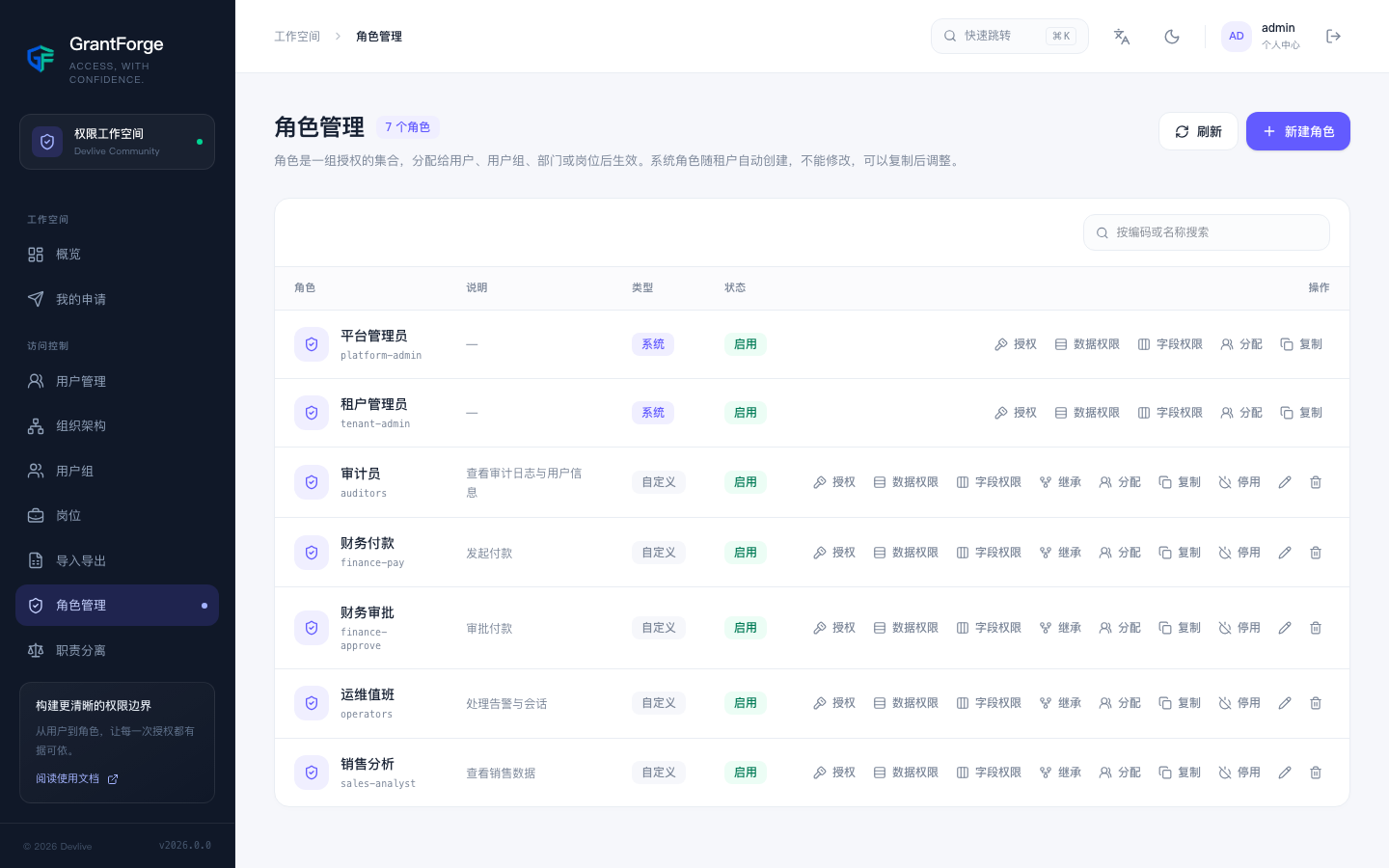
- Перейдите в Управление доступом → Управление ролями, нажмите «Новая роль» и задайте, например, «Аудитор только для чтения».
- Нажмите «Выдать» в строке роли и отметьте страницу «Журнал аудита» в матрице выдач. Матрица автоматически подтянет те API, которые нужны этой странице.
- Нажмите «Назначить» и назначьте роль только что созданному пользователю.
5. Проверка результата
Войдите под новым пользователем: в левом меню будет только «Журнал аудита». Вернувшись на учётную запись администратора, нажмите значок «Показать эффективные права» в строке пользователя, чтобы увидеть, откуда берётся каждое из его прав.
Дальше
- Изучите основные понятия.
- Познакомьтесь со всеми разделами в руководстве пользователя.
- Интегрируйте своё приложение с GrantForge.