
このページでは、デフォルトの組み込み H2 データベースを使ってローカルで GrantForge を起動します。本番環境では リリースパッケージのインストール と データベース を参照してください。
1. サービスの起動
Java 17 以降が必要です。GitHub Releases からリリースパッケージをダウンロードするか、ソースディレクトリで ./mvnw -DskipTests package を実行して自分でビルドし(成果物は dist/grantforge-release.tar.gz)、解凍して起動します。
tar -xzf grantforge-release.tar.gz
cd grantforge
bin/startup.sh
Docker を使うこともできます。まずリリースパッケージからイメージをビルドし、Compose のサンプルで起動します。
docker build -f deploy/docker/Dockerfile -t grantforge dist
docker compose -f deploy/compose/h2.yml up -d
サービスはデフォルトで 9999 ポートを待ち受けます。初回起動時にデータベースのテーブルを作成し、ログに 1 回限りの初期化トークンを出力します。
WARN ... First-run setup is pending. Open the console and enter this setup token: 7rV2...リリースパッケージのログは logs/grantforge.log に出力され、Docker では docker compose logs で確認できます。
2. 初期化の完了
ブラウザで http://127.0.0.1:9999/ を開くと、コンソールは自動的に初期化ページへ移動します。ログに出力されたトークン、組織名、最初の管理者のユーザー名とパスワード(12 文字以上)を入力します。
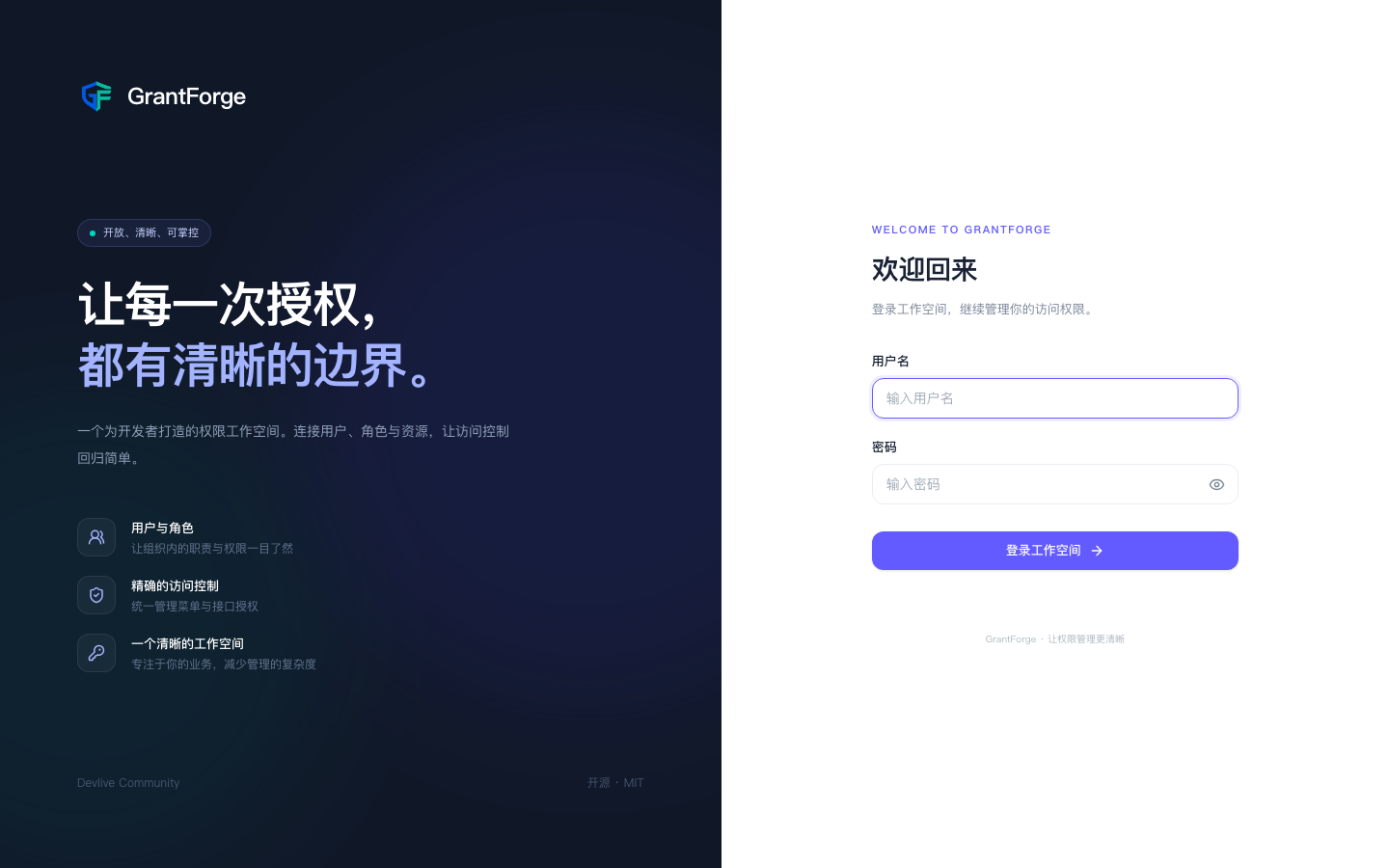
初期化が完了すると、この管理者はテナント管理者とプラットフォーム管理者の 2 つのシステムロールを保持し、コンソールのすべての機能を使えます。初期化ページはその後永久に閉じられます。
3. ユーザーの作成
アクセス制御 → ユーザー管理に移動し、「ユーザー作成」をクリックして、ユーザー名、初期パスワード、主部門を入力します。新しいユーザーは初回ログイン時にパスワードを変更する必要があります。
4. ロールの作成と権限付与
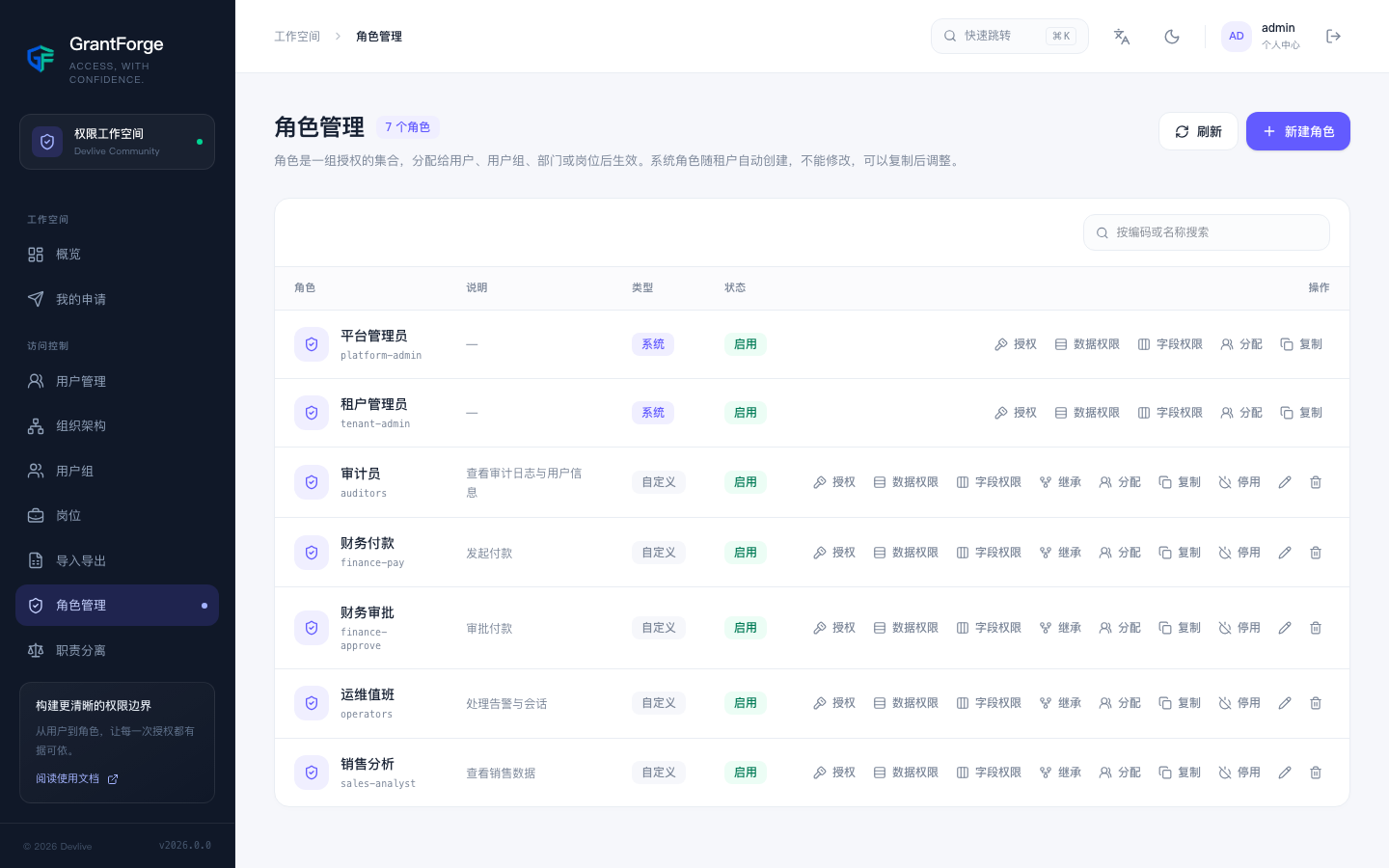
- アクセス制御 → ロール管理に移動し、「新しいロール」をクリックして、例えば「読み取り専用の監査担当者」のように名前を指定します。
- ロールの行で「権限付与」をクリックし、権限付与マトリックスで「監査ログ」ページにチェックを入れます。マトリックスはそのページに必要な API を自動的に含めます。
- 「割り当て」をクリックして、いま作成したユーザーにロールを割り当てます。
5. 動作の確認
新しいユーザーでログインすると、左側のメニューには「監査ログ」だけが表示されます。管理者アカウントに戻り、ユーザーの行にある「有効な権限を表示」アイコンをクリックすると、そのユーザーの各権限の出所を確認できます。
次のステップ
- 中心概念 について学びましょう。
- ユーザーガイド を見ながら、各メニューに慣れましょう。
- アプリケーションを GrantForge に連携 させましょう。