
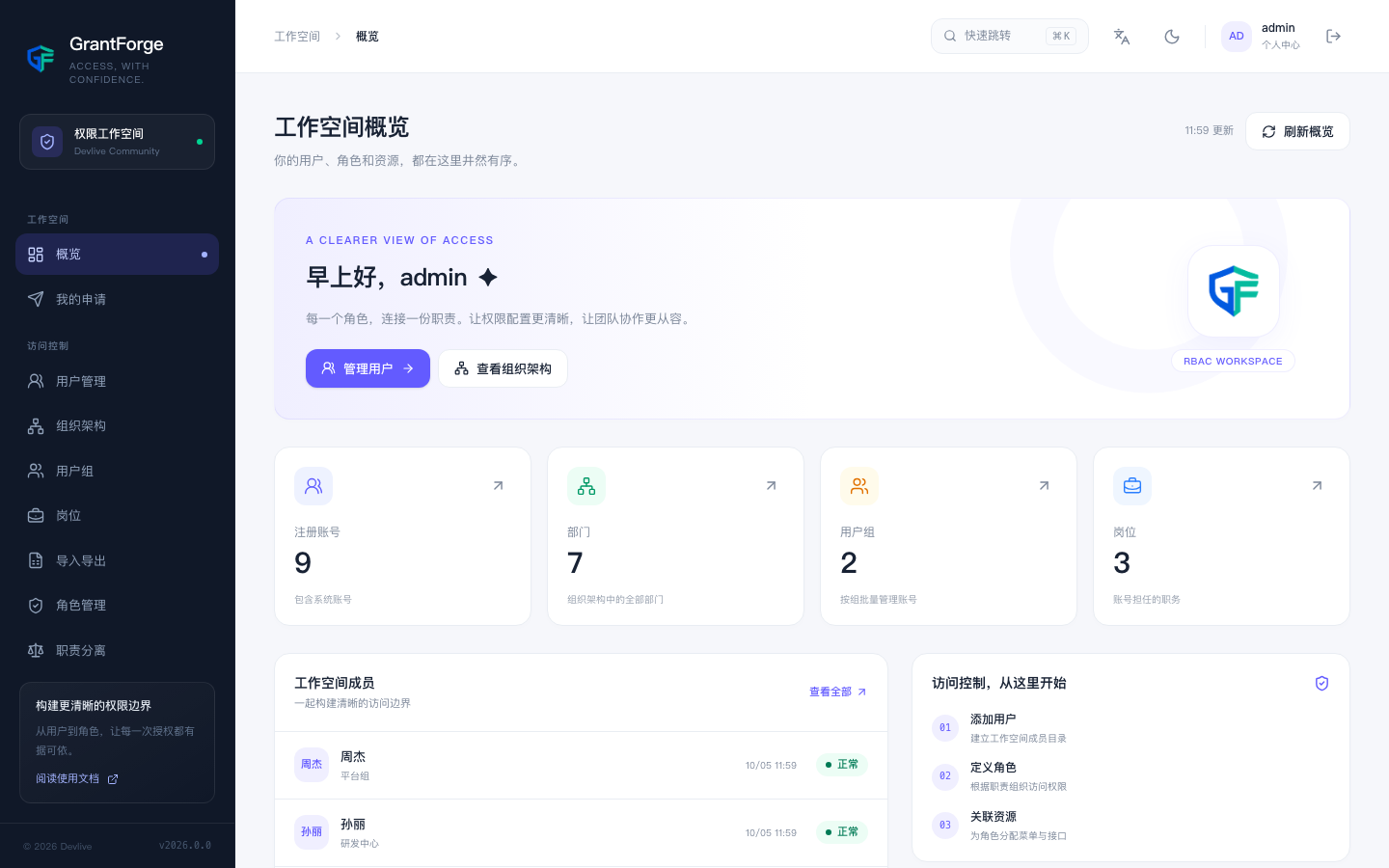
レイアウト
- 左メニューはグループごとに並んでいます。ワークスペース、アクセス制御、データ権限、プラットフォーム管理です。
- トップバーにはクイックジャンプ(⌘K または Ctrl+K で名前からページを検索)、言語の切り替え、ライト / ダークテーマ、個人メニューがあります。
- 概要ページには、現在のテナントのアカウント、部門、ユーザーグループ、職位の数と、ワークスペースのメンバーおよびスタートアップの手順が表示されます。
メニューグループ
| グループ | メニュー | 説明 |
|---|---|---|
| ワークスペース | 概要、自分の申請 | ログインしたユーザーなら誰でも表示できます |
| アクセス制御 | ユーザー管理、組織構造、ユーザーグループ、職位、インポート・エクスポート、ロール管理、職務分離、権限申請の承認、定期的な権限確認、オンラインセッション、アイデンティティソース、監査ログ | このテナントのアイデンティティと権限付与 |
| データ権限 | データサービス、ポリシー、エージェント、アクセス監査 | 外部データシステム(HDFS、Hive など)の権限です。データサービス、ポリシーとエージェント を参照してください |
| プラットフォーム管理 | テナント管理、リソースカタログ、API カタログ、認可サーバー、カタログヘルスチェック、プラグイン | プラットフォームテナントでのみ利用できます |
自分のメニューが他の人と違う理由
コンソール自体が GrantForge が管理する 1 つのアプリケーションです。すべてのページとボタンはリソースカタログのリソースなので、どのメニューやボタンが表示されるかは、まったく自分のロールしだいです。
- テナント管理者システムロールを保持する人は、このテナントの「アクセス制御」と「データ権限」のメニューをすべて表示できます。
- プラットフォーム管理者システムロールを保持する人は、「プラットフォーム管理」も表示できます。
- それ以外の人は、ロールに権限が付与されたページだけを表示します。1 つのグループに表示できるページが 1 つもない場合、グループ全体が表示されません。
権限付与が変わっても再ログインは不要です。すべての応答に現在の権限のバージョン番号が含まれており、バージョンが変わるとコンソールがメニューを自動的に再読み込みします。