
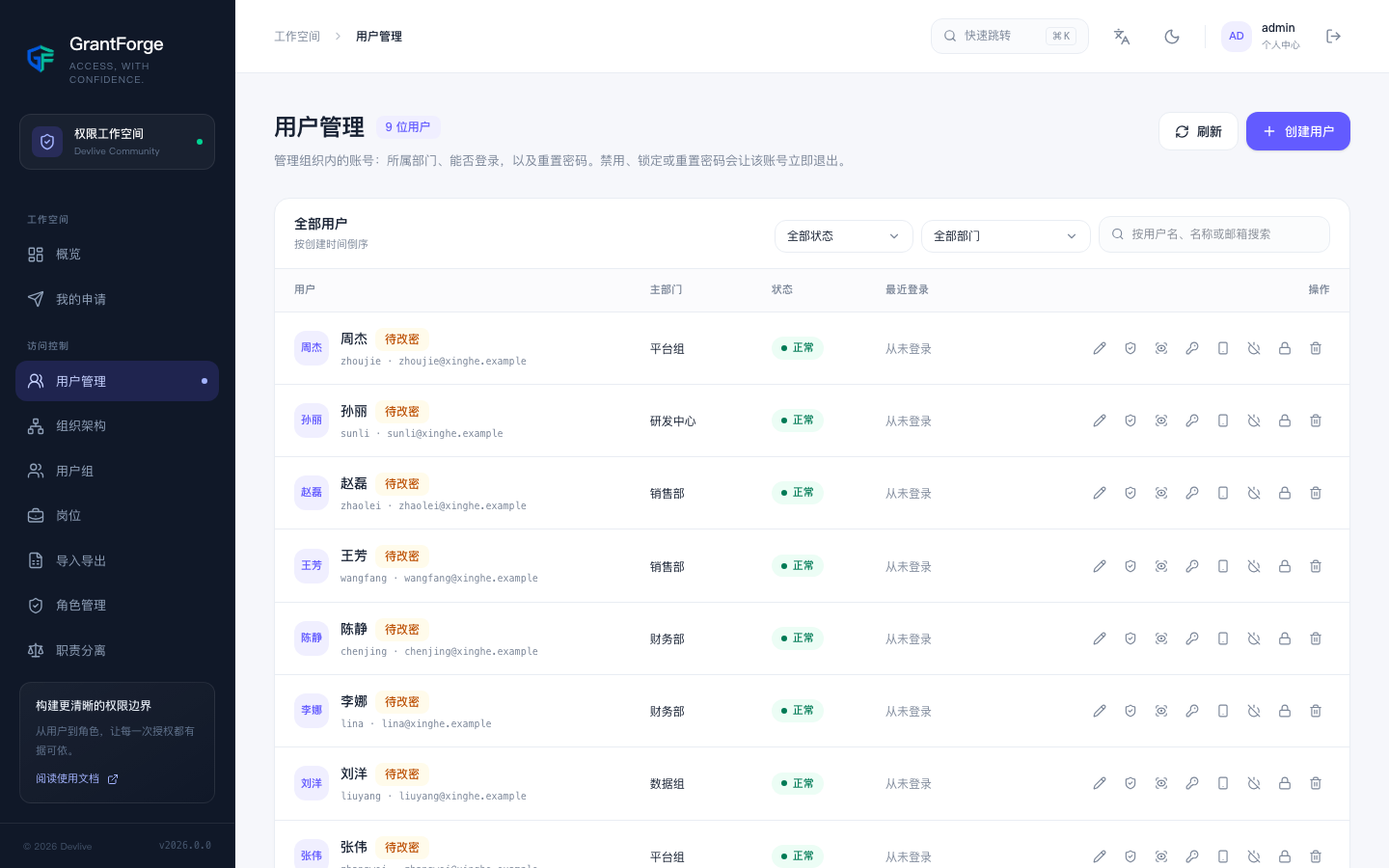
アクセス制御 → ユーザー管理 は組織内のアカウントを管理します。所属部門、ログインできるかどうか、パスワードのリセットです。
検索
ユーザー名、表示名、メールアドレスで検索し、状態(正常、無効、ロック中、パスワード変更待ち)と部門で絞り込むことができ、下位部門を含めるかどうかも選択できます。一覧には自分のデータ権限が許可したアカウントだけが表示され、メールアドレスなどのフィールドは自分のフィールド権限に応じて非表示またはマスクされる場合があります。
作成と編集
「ユーザーの作成」では、ユーザー名(3〜64 文字の英字、数字、または ._@-。プラットフォーム全体で一意)、初期パスワード、表示名、メールアドレス、主部門、兼務部門、職位を入力する必要があります。新しいアカウントは初回ログイン時に必ずパスワードを変更する必要があります。
アカウント操作
| 操作 | 効果 |
|---|---|
| 無効化 / 有効化 | 無効にするとログインできなくなり、既存のセッションは直ちに終了します |
| ロック / ロック解除 | 管理者によるロックは自動的に解除されず、ログイン時に管理者へ連絡するよう促す案内が表示されます。アカウントの不正利用が疑われる場合に使用します |
| パスワードのリセット | 新しい初期パスワードを設定します。ユーザーは次回ログイン時に必ず変更する必要があり、既存のセッションは終了します |
| 二段階認証のリセット | 認証器を紛失した場合に使用します。そのアカウントの二段階認証を無効にし、セッションを終了します |
| ロールの表示 | アカウントが保持するロールと、各ロールの由来(直接割り当て、ユーザーグループ、部門、職位) |
| 有効な権限の表示 | 権限の説明、シミュレーションと監査 を参照してください |
| 削除 | アカウントと部門の関連を削除します。監査記録は保持されます |
システムアカウント(初期化時に作成される管理者)と自分のアカウントは、無効化、ロック、削除できません。
セルフサービス登録
デフォルトは無効です。grantforge.security.registration-enabled=true を設定すると、ログインページに「アカウントの作成」という入口が表示され、登録されたアカウントは grantforge.security.registration-tenant で指定したテナントに入り、どのロールも持たない一般アカウントになります。