
Questa guida avvia GrantForge sulla propria macchina con il database H2 incorporato predefinito. Per la produzione, consulta Installare il pacchetto di rilascio e Database.
1. Avviare il servizio
È richiesto Java 17 o una versione successiva. Scarica il pacchetto di rilascio da GitHub Releases, oppure compilalo tu stesso eseguendo ./mvnw -DskipTests package nella directory del codice sorgente (l’artefatto viene scritto in dist/grantforge-release.tar.gz); quindi estrailo e avvialo:
tar -xzf grantforge-release.tar.gz
cd grantforge
bin/startup.sh
Si può usare anche Docker: costruisci prima l’immagine dal pacchetto di rilascio, quindi avviala con l’esempio Compose:
docker build -f deploy/docker/Dockerfile -t grantforge dist
docker compose -f deploy/compose/h2.yml up -d
Il servizio resta in ascolto sulla porta 9999 per impostazione predefinita. Al primo avvio vengono create le tabelle del database e nel log viene stampato una sola volta il token di inizializzazione:
WARN ... First-run setup is pending. Open the console and enter this setup token: 7rV2...I log del pacchetto di rilascio si trovano in logs/grantforge.log; con Docker si consultano con docker compose logs.
2. Completare l’inizializzazione
Apri http://127.0.0.1:9999/ nel browser: la console entra direttamente nella pagina di inizializzazione. Inserisci il token riportato nel log, il nome dell’organizzazione e il nome utente e la password del primo amministratore (almeno 12 caratteri).

Una volta completata l’inizializzazione, questo amministratore detiene sia il ruolo di sistema amministratore del tenant sia quello di amministratore della piattaforma e può usare tutte le funzioni della console. Da quel momento la pagina di inizializzazione resta chiusa definitivamente.
3. Creare un utente
Entra in Controllo degli accessi → Gestione utenti, fai clic su «Crea utente» e compila nome utente, password iniziale e dipartimento principale. I nuovi utenti devono modificare la password al primo accesso.
4. Creare un ruolo e autorizzarlo
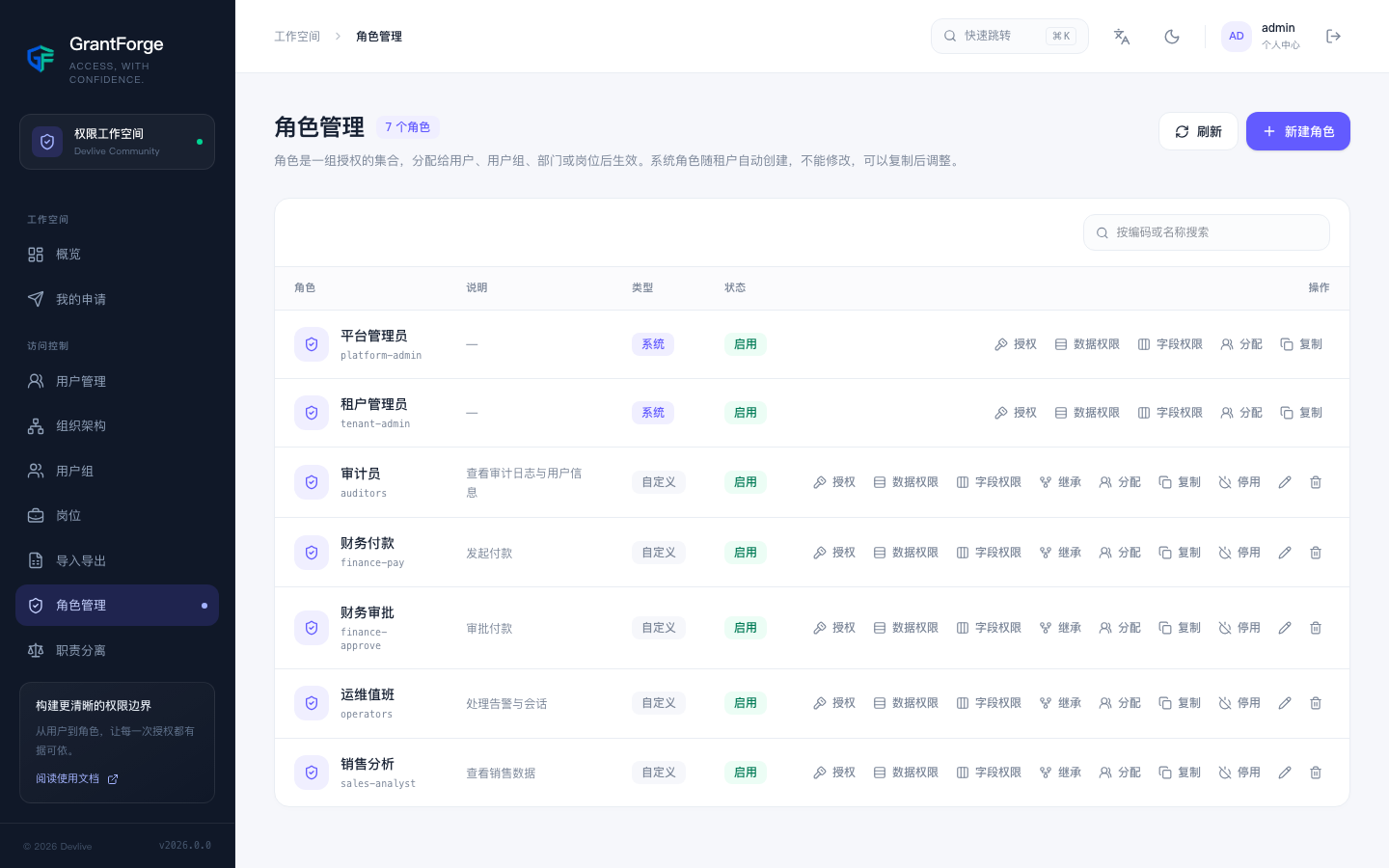
- Entra in Controllo degli accessi → Gestione ruoli, fai clic su «Nuovo ruolo» e assegnagli ad esempio il nome «Revisore in sola lettura».
- Sulla riga del ruolo fai clic su «Autorizza» e spunta nella matrice delle autorizzazioni la pagina «Registro di audit». La matrice estrae automaticamente le API necessarie a quella pagina.
- Fai clic su «Assegna» per attribuire il ruolo all’utente appena creato.
5. Verificare il risultato
Accedi con il nuovo utente: nel menu di sinistra compare solo «Registro di audit». Torna sull’account amministratore, fai clic sull’icona «Visualizza permessi effettivi» sulla riga dell’utente e potrai vedere l’origine di ciascuno dei suoi permessi.
Passaggi successivi
- Approfondisci i concetti fondamentali.
- Prendi confidenza con ogni menu consultando la guida all’uso.
- Integra la tua applicazione con GrantForge.