
Controllo degli accessi → Gestione dei ruoli: un ruolo è un insieme di autorizzazioni che produce effetto quando viene assegnato a utenti, gruppi di utenti, dipartimenti o posizioni.
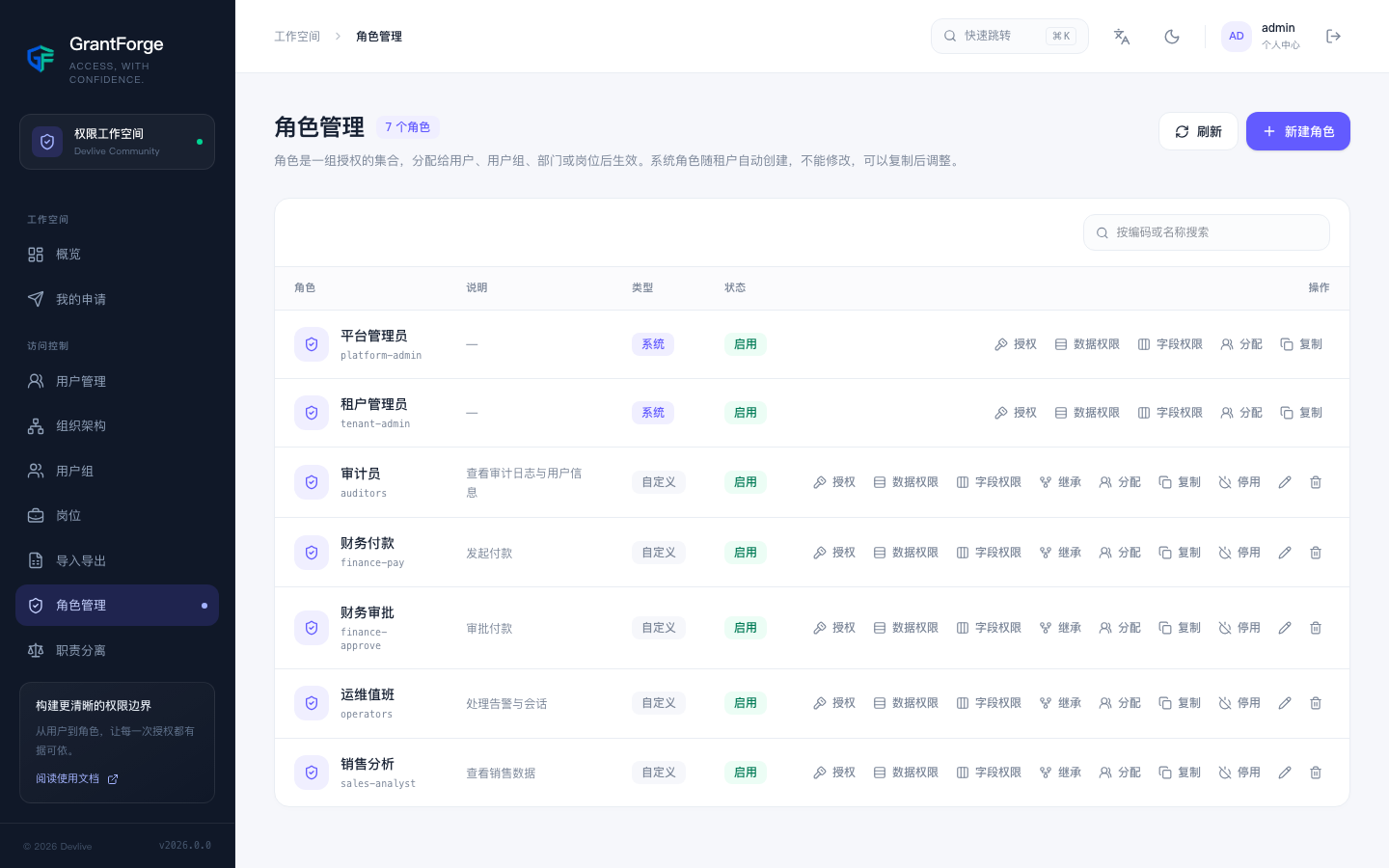
Ruoli di sistema e ruoli personalizzati
Ogni tenant dispone del ruolo di sistema amministratore tenant e il tenant piattaforma dispone inoltre del ruolo amministratore piattaforma. I ruoli di sistema possiedono automaticamente tutte le risorse del proprio modulo e non possono essere modificati; quando servono permessi simili ma più limitati, copia il ruolo di sistema e modifica la copia.
I ruoli personalizzati hanno un codice (lettere minuscole, cifre, punto, trattino o trattino basso) e un nome, e possono essere disattivati: un ruolo disattivato non concede alcun permesso né trasmette permessi per ereditarietà.
Autorizzazioni
Fai clic su Autorizzazioni sulla riga di un ruolo per aprire la matrice delle autorizzazioni:
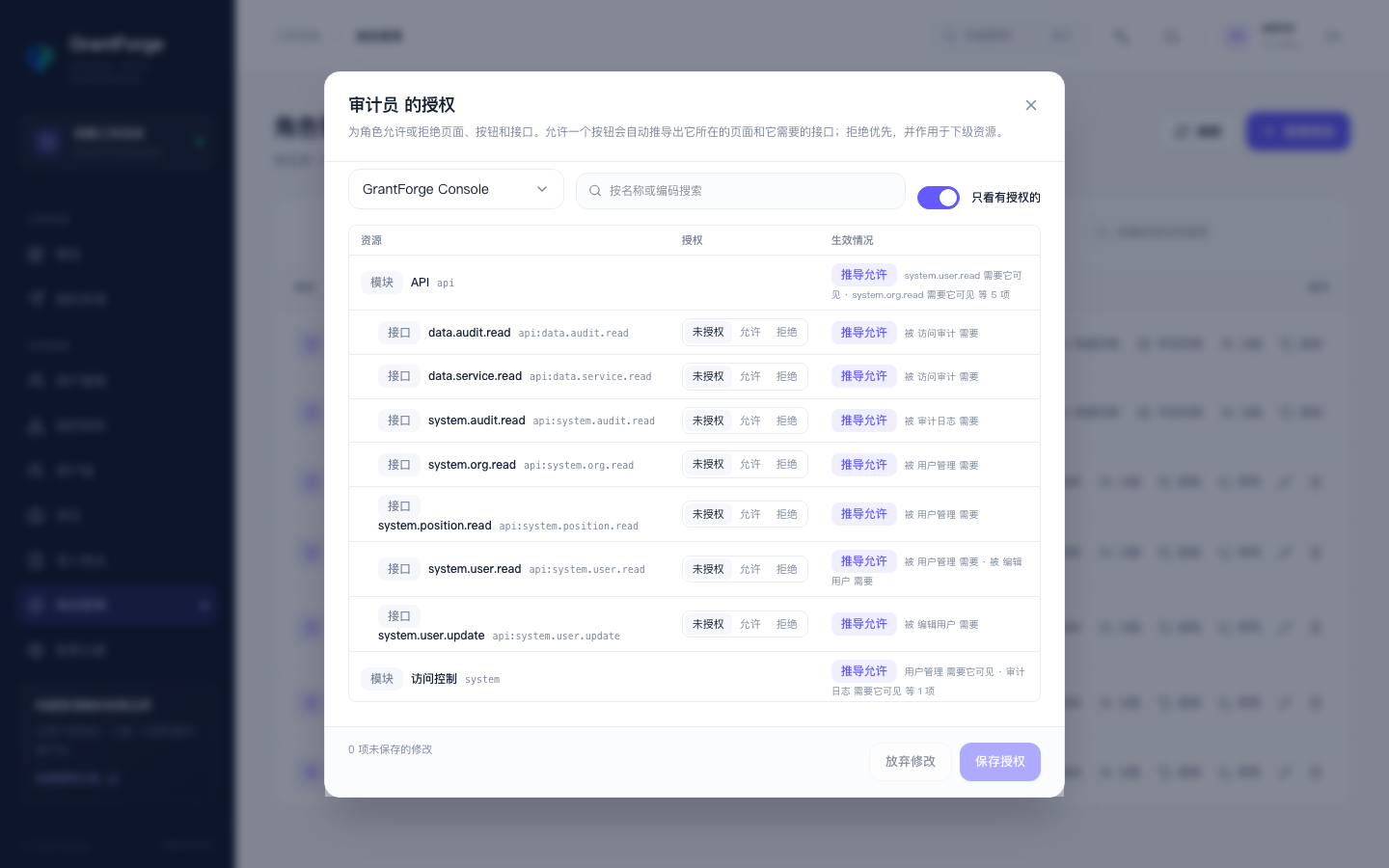
- Cambia applicazione; le risorse si aprono come un albero di catalogo e per ogni risorsa è possibile scegliere “Consenti” o “Nega”.
- Il consenso a un pulsante fa derivare automaticamente la pagina in cui si trova e le interfacce di cui ha bisogno; non occorre selezionarli uno per uno. Le risorse derivate sono contrassegnate nella matrice.
- La negazione ha la precedenza e si applica alle risorse subordinate: se neghi una pagina, i pulsanti che contiene non sono disponibili nemmeno se un altro ruolo li consente.
- Puoi concedere solo i permessi che possiedi, per evitare di superarli. Chi possiede un ruolo di sistema può concedere qualsiasi risorsa delle applicazioni di business.
Prima di salvare, GrantForge mostra l’impatto della modifica: quali risorse diventeranno disponibili o smetteranno di esserlo e quanti utenti possiedono questo ruolo.
Ereditarietà
Fai clic su Ereditarietà e scegli i ruoli da cui questo ruolo eredita: ottiene tutto ciò che i ruoli ereditati consentono e negano, oltre ai ruoli che questi ereditano a loro volta. L’ereditarietà non può formare cicli ed è possibile ereditare solo permessi che si possiedono. È adatta a relazioni cumulative come “responsabile = dipendente + approvazione”.
Assegnazione
Fai clic su Assegna per assegnare il ruolo a:
| Destinatario | Descrizione |
|---|---|
| Utente | Direttamente a un account |
| Gruppo di utenti | Tutti i membri del gruppo ottengono il ruolo |
| Dipartimento | I membri del dipartimento ottengono il ruolo, con l’opzione “Includi dipartimenti subordinati” |
| Posizione | Ottiene il ruolo chi ricopre quella posizione |
Per ogni assegnazione è possibile impostare la data di inizio e la data di fine: alla scadenza perde automaticamente efficacia, il che è utile per le autorizzazioni temporanee. È anche possibile lasciare che siano gli utenti a richiedere ruoli a tempo limitato tramite le Richieste di accesso e approvazioni.
L’assegnazione e la concessione sono soggette alla Separazione dei compiti: un’assegnazione che porterebbe una persona a possedere contemporaneamente ruoli mutualmente esclusivi viene rifiutata.
Permessi sui dati e permessi sui campi
Sulla riga del ruolo, Permessi sui dati e Permessi sui campi determinano rispettivamente quali righe può vedere chi possiede il ruolo e come può vedere e modificare i singoli campi; vedi Permessi sui dati e Permessi sui campi.
Copia ed eliminazione
Copia replica anche le autorizzazioni, i permessi sui dati e i permessi sui campi. L’eliminazione di un ruolo rimuove contemporaneamente le sue assegnazioni, le sue autorizzazioni e le sue policy, e non è reversibile.