
Cet article démarre GrantForge sur votre propre machine avec la base de données H2 embarquée par défaut. Pour un environnement de production, consultez Installer la version publiée et Bases de données.
1. Démarrer le service
Java 17 ou une version ultérieure est requis. Téléchargez la version publiée depuis GitHub Releases ou construisez-la vous-même dans le répertoire des sources avec ./mvnw -DskipTests package (le résultat se trouve dans dist/grantforge-release.tar.gz), puis décompressez-la et démarrez :
tar -xzf grantforge-release.tar.gz
cd grantforge
bin/startup.sh
Vous pouvez aussi utiliser Docker : construisez d’abord une image à partir de la version publiée, puis démarrez-la avec l’exemple Compose :
docker build -f deploy/docker/Dockerfile -t grantforge dist
docker compose -f deploy/compose/h2.yml up -d
Le service écoute par défaut sur le port 9999. Au premier démarrage, les tables de la base de données sont créées et un jeton d’initialisation à usage unique est affiché dans le journal :
WARN ... First-run setup is pending. Open the console and enter this setup token: 7rV2...Le journal de la version publiée se trouve dans logs/grantforge.log ; avec Docker, consultez la sortie via docker compose logs.
2. Terminer l’initialisation
Ouvrez http://127.0.0.1:9999/ dans votre navigateur ; la console bascule automatiquement sur la page d’initialisation. Renseignez le jeton figurant dans le journal, le nom de l’organisation, ainsi que le nom d’utilisateur et le mot de passe du premier administrateur (au moins 12 caractères).

Une fois l’initialisation terminée, cet administrateur détient simultanément les deux rôles système administrateur du locataire et administrateur de la plateforme, et peut utiliser toutes les fonctions de la console. La page d’initialisation est ensuite définitivement fermée.
3. Créer un utilisateur
Allez dans Contrôle d’accès → Gestion des utilisateurs, cliquez sur « Créer un utilisateur » et renseignez le nom d’utilisateur, le mot de passe initial et le service principal. Un nouvel utilisateur doit modifier son mot de passe à sa première connexion.
4. Créer un rôle et l’autoriser
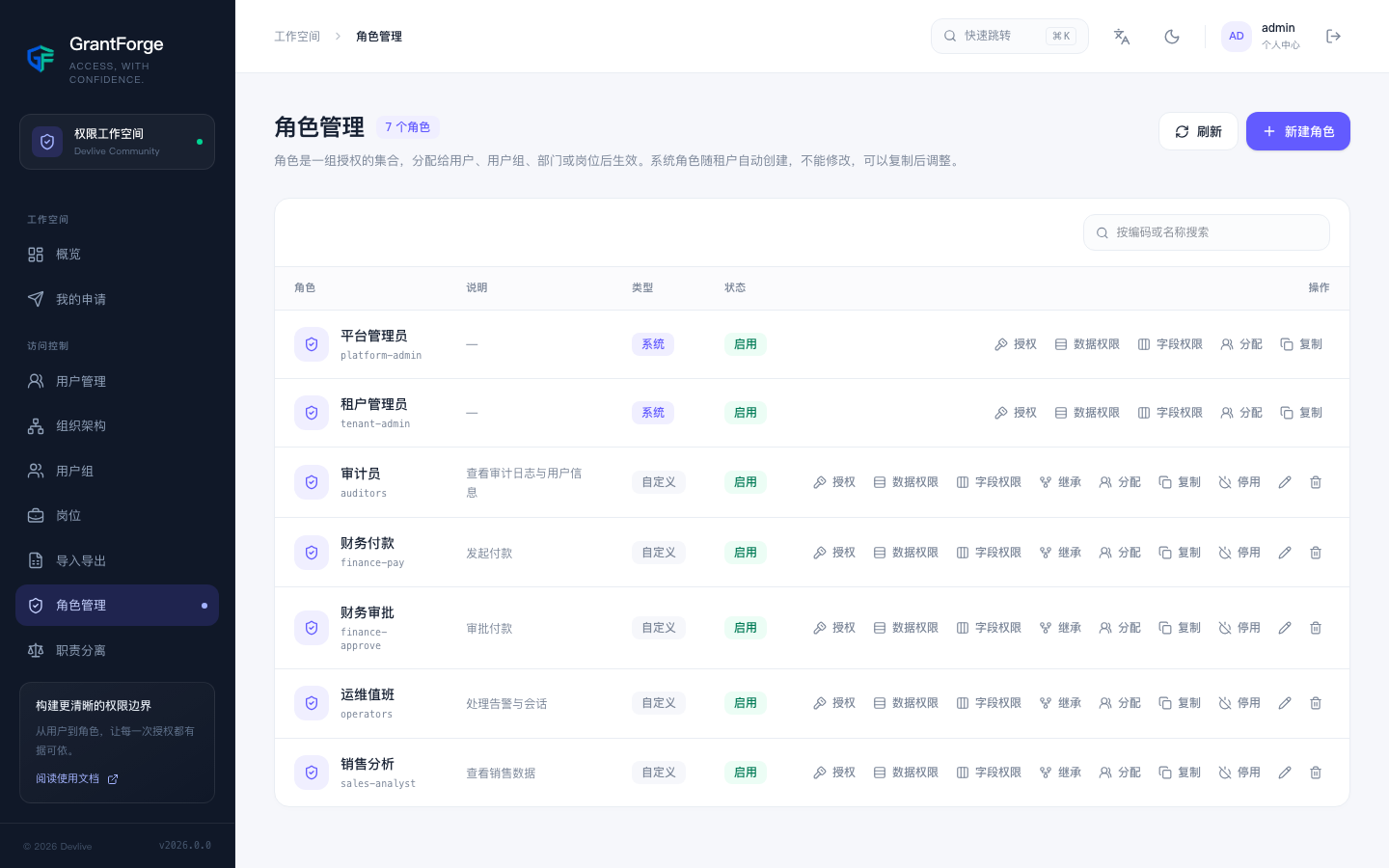
- Allez dans Contrôle d’accès → Gestion des rôles, cliquez sur « Nouveau rôle », par exemple « Auditeur en lecture seule ».
- Sur la ligne du rôle, cliquez sur « Autoriser » et cochez la page « Journal d’audit » dans la matrice d’autorisations. La matrice reprend automatiquement les API requises par cette page.
- Cliquez sur « Affecter » et attribuez le rôle à l’utilisateur que vous venez de créer.
5. Vérifier le résultat
Connectez-vous avec le nouvel utilisateur : seul le menu « Journal d’audit » apparaît à gauche. Revenez sur le compte administrateur et cliquez sur l’icône « Voir les autorisations effectives » sur la ligne de l’utilisateur : vous voyez alors l’origine de chacune de ses autorisations.
Prochaines étapes
- Découvrez les concepts de base.
- Familiarisez-vous avec chaque menu grâce au guide d’utilisation.
- Faites intégrer GrantForge à votre application.