
Contrôle d’accès → Import et export permet d’importer ou d’exporter en masse, par fichier CSV, les utilisateurs et l’organigramme.
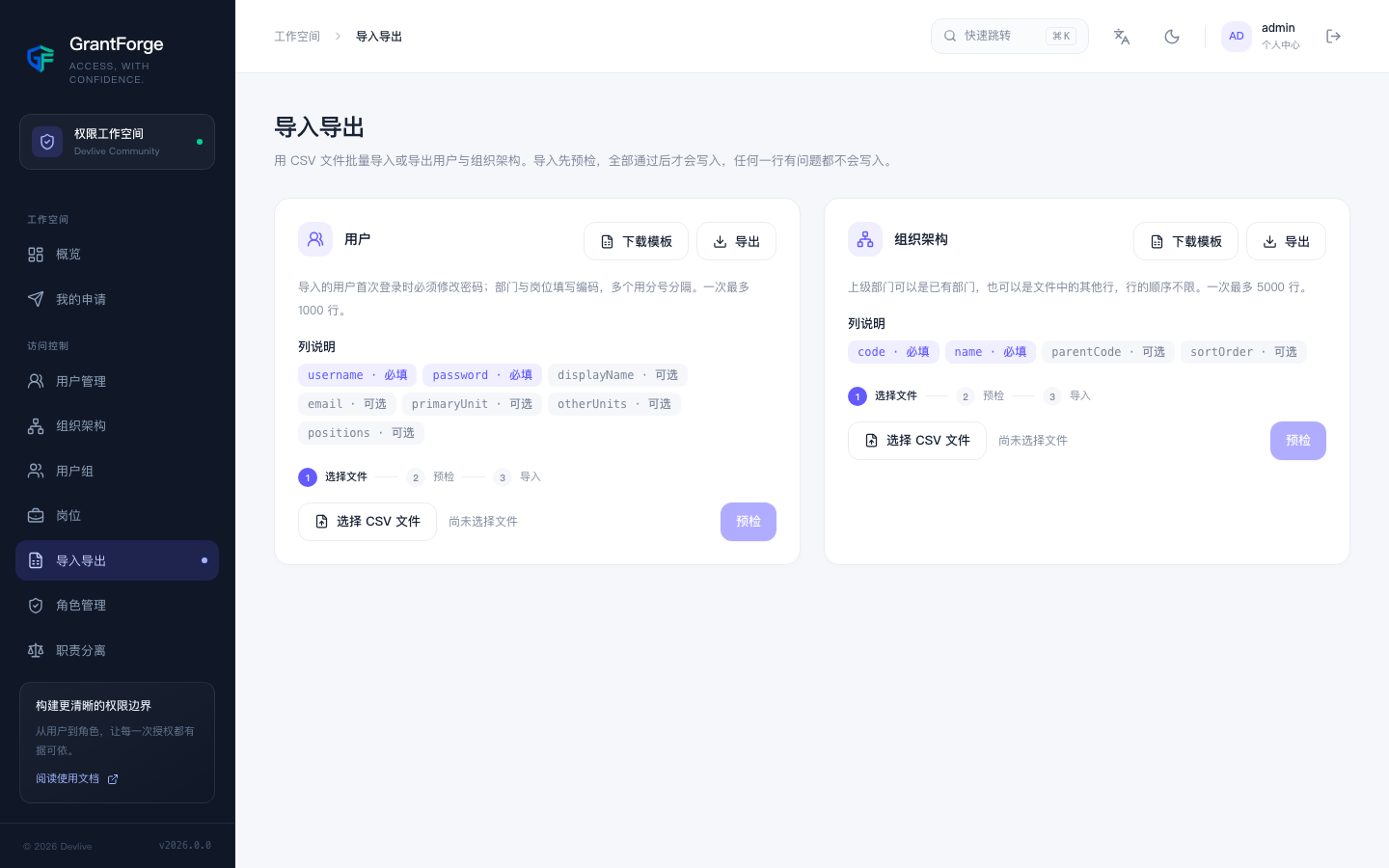
Importer
- Cliquez sur Télécharger le modèle et remplissez-le selon la « description des colonnes ». Les en-têtes ne tiennent pas compte de la casse et les colonnes superflues sont ignorées ; pour un utilisateur, le service et le poste se renseignent par code, plusieurs valeurs étant séparées par des points-virgules.
- Téléversez le fichier et cliquez sur Contrôle préalable : GrantForge vérifie ligne par ligne et signale chaque problème (numéro de ligne, colonne et cause).
- Une fois tout validé, cliquez sur Confirmer l’import de N lignes. Si une seule ligne pose problème, rien n’est écrit, ce qui évite un import fait à moitié.
Règles :
- L’encodage du fichier peut être UTF-8 ou GBK (la valeur par défaut des CSV chinois enregistrés avec Excel est GBK) ; il est détecté automatiquement.
- Un fichier contient au plus 1 000 utilisateurs ou 5 000 services, pour une taille maximale de 2 Mo (configurable).
- L’import des services est trié automatiquement selon les relations de rattachement : un supérieur peut figurer après son subordonné dans le fichier ; un cycle à l’intérieur du fichier est signalé.
- Le mot de passe initial d’un utilisateur doit satisfaire la politique de mot de passe ; un utilisateur importé doit modifier son mot de passe à sa première connexion.
- L’import ne peut cibler que les services et les postes visibles au titre de vos autorisations sur les données.
Exporter
Exportez les utilisateurs correspondant au filtre courant ou l’ensemble des services ; le nom du fichier porte la date, par exemple users-2026-10-05.csv. L’export respecte lui aussi les autorisations sur les données et sur les champs : les lignes non visibles ne sont pas exportées et les champs restreints sont cachés ou caviardés selon leur règle. Une cellule commençant par =, +, - ou @ reçoit un préfixe, afin d’empêcher le tableur de l’interpréter comme une formule.