
Este artículo pone en marcha GrantForge en tu propia máquina con la base de datos H2 integrada que viene por defecto. Para producción, consulta instalar el paquete publicado y bases de datos.
1. Puesta en marcha del servicio
Necesitas Java 17 o una versión posterior. Descarga el paquete publicado desde GitHub Releases o compílalo tú mismo ejecutando ./mvnw -DskipTests package en el directorio del código fuente (el artefacto queda en dist/grantforge-release.tar.gz); después descomprímelo y arranca:
tar -xzf grantforge-release.tar.gz
cd grantforge
bin/startup.sh
También puedes usar Docker: construye primero la imagen a partir del paquete publicado y arráncala después con un ejemplo de Compose:
docker build -f deploy/docker/Dockerfile -t grantforge dist
docker compose -f deploy/compose/h2.yml up -d
El servicio escucha por defecto en el puerto 9999. En el primer arranque se crean las tablas de la base de datos y en el registro se imprime una sola vez el token de inicialización:
WARN ... First-run setup is pending. Open the console and enter this setup token: 7rV2...Los registros del paquete publicado están en logs/grantforge.log; con Docker se consultan con docker compose logs.
2. Completar la inicialización
Abre http://127.0.0.1:9999/ en el navegador y la consola entrará automáticamente en la página de inicialización. Rellena el token que aparece en el registro, el nombre de la organización y el usuario y la contraseña del primer administrador (al menos 12 caracteres).

Una vez completada la inicialización, este administrador ostenta a la vez los roles de sistema administrador del inquilino y administrador de la plataforma, y puede usar todas las funciones de la consola. La página de inicialización queda cerrada para siempre a partir de ese momento.
3. Crear usuarios
Entra en Control de acceso → Gestión de usuarios, pulsa "Crear usuario" y rellena el nombre de usuario, la contraseña inicial y el departamento principal. Los usuarios nuevos deben cambiar la contraseña en su primer inicio de sesión.
4. Crear un rol y autorizarlo
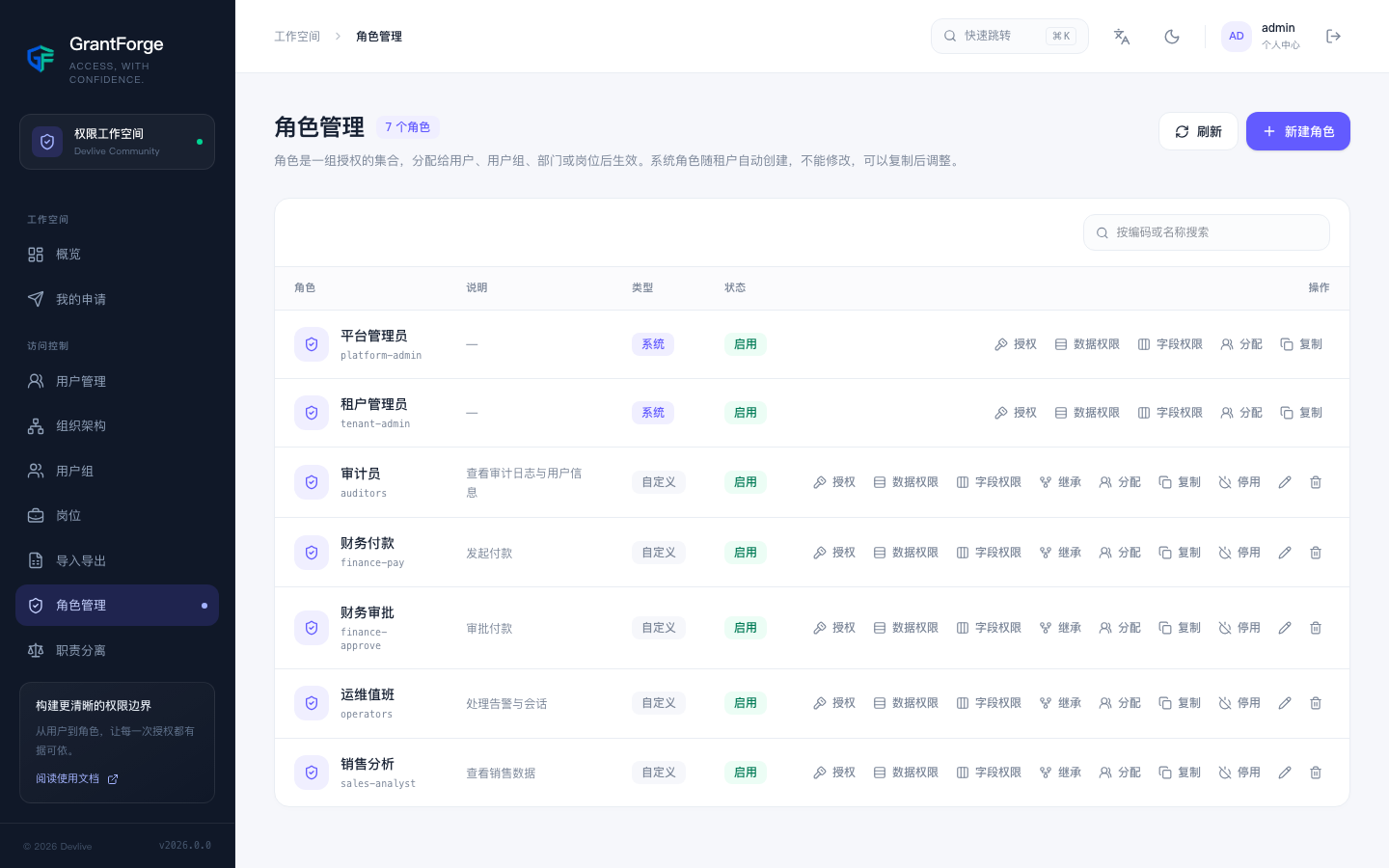
- Entra en Control de acceso → Gestión de roles, pulsa "Nuevo rol" y ponle por ejemplo "Auditor de solo lectura".
- En la fila del rol pulsa "Autorizar" y marca en la matriz de autorizaciones la página "Registro de auditoría". La matriz saca automáticamente las API que necesita esa página.
- Pulsa "Asignar" para asignar el rol al usuario que acabas de crear.
5. Comprobar el resultado
Inicia sesión con el usuario nuevo: en el menú de la izquierda solo aparece "Registro de auditoría". Vuelve a la cuenta de administrador, pulsa el icono "Ver permisos efectivos" en la fila del usuario y podrás ver el origen de cada uno de sus permisos.
Próximos pasos
- Conoce los conceptos básicos.
- Familiarízate con cada menú con la guía de uso.
- Haz que tu aplicación se integre con GrantForge.