
Dieser Artikel startet GrantForge auf dem eigenen Rechner mit der standardmäßig eingebetteten H2-Datenbank. Für Produktivumgebungen siehe Release-Paket installieren und Datenbanken.
1. Dienst starten
Du benötigst Java 17 oder höher. Lade das Release-Paket von GitHub Releases herunter oder baue es im Quellverzeichnis mit ./mvnw -DskipTests package selbst (das Ergebnis liegt unter dist/grantforge-release.tar.gz), entpacke es und starte es:
tar -xzf grantforge-release.tar.gz
cd grantforge
bin/startup.sh
Du kannst auch Docker verwenden: baue zuerst ein Image aus dem Release-Paket und starte es dann mit dem Compose-Beispiel:
docker build -f deploy/docker/Dockerfile -t grantforge dist
docker compose -f deploy/compose/h2.yml up -d
Der Dienst hört standardmäßig auf Port 9999. Beim ersten Start werden die Datenbanktabellen angelegt, und in der Logdatei wird ein einmaliges Initialisierungs-Token ausgegeben:
WARN ... First-run setup is pending. Open the console and enter this setup token: 7rV2...Die Logdatei des Release-Pakets liegt unter logs/grantforge.log; bei Docker siehst du die Ausgabe mit docker compose logs.
2. Initialisierung abschließen
Öffne im Browser http://127.0.0.1:9999/; die Konsole wechselt automatisch zur Initialisierungsseite. Trage das Token aus der Logdatei, den Namen der Organisation sowie Benutzernamen und Passwort des ersten Administrators ein (mindestens 12 Zeichen).

Nach Abschluss der Initialisierung hält dieser Administrator gleichzeitig die beiden Systemrollen Mandantenadministrator und Plattformadministrator und kann alle Funktionen der Konsole nutzen. Die Initialisierungsseite wird danach dauerhaft geschlossen.
3. Benutzer anlegen
Gehe zu Zugriffskontrolle → Benutzerverwaltung, klicke auf „Benutzer anlegen“ und trage Benutzername, Anfangspasswort und Hauptabteilung ein. Ein neuer Benutzer muss sein Passwort bei der ersten Anmeldung ändern.
4. Rolle anlegen und berechtigen
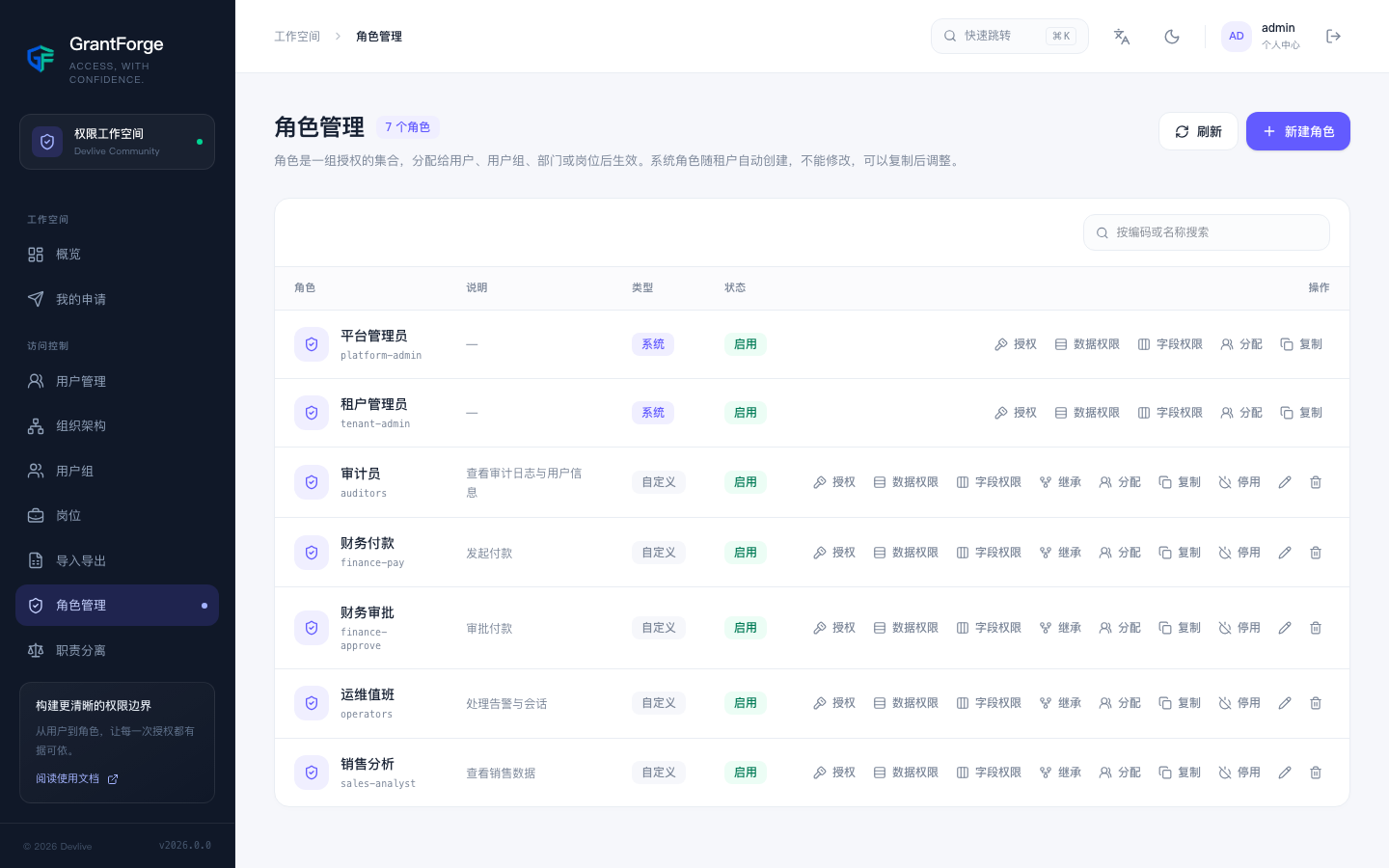
- Gehe zu Zugriffskontrolle → Rollenverwaltung, klicke auf „Neue Rolle“, zum Beispiel „Auditor mit Nur-Lese-Zugriff“.
- Klicke in der Zeile der Rolle auf „Berechtigen“ und aktiviere im Berechtigungsraster die Seite „Audit-Protokoll“. Das Raster übernimmt automatisch die APIs, die diese Seite benötigt.
- Klicke auf „Zuweisen“ und weise die Rolle dem soeben angelegten Benutzer zu.
5. Wirkung prüfen
Melde dich mit dem neuen Benutzer an: Im linken Menü erscheint nur „Audit-Protokoll“. Wechsle zurück zum Administratorkonto und klicke in der Zeile des Benutzers auf das Symbol „Effektive Berechtigungen ansehen“; dort siehst du, woher jede einzelne Berechtigung stammt.
Nächste Schritte
- Mache dich mit den Grundbegriffen vertraut.
- Lerne die Menüs anhand des Rundgangs durch die Konsole kennen.
- Binde deine Anwendung an GrantForge an.