
本文用默认的嵌入式 H2 数据库在本机启动 GrantForge。生产环境请参考 安装发行包 与 数据库。
1. 启动服务
需要 Java 17 或更高版本。从 GitHub Releases 下载发行包,或在源码目录执行 ./mvnw -DskipTests package 自行构建(产物在 dist/grantforge-release.tar.gz),然后解压并启动:
tar -xzf grantforge-release.tar.gz
cd grantforge
bin/startup.sh
也可以用 Docker:先从发行包构建镜像,再用 Compose 示例启动:
docker build -f deploy/docker/Dockerfile -t grantforge dist
docker compose -f deploy/compose/h2.yml up -d
服务默认监听 9999 端口。首次启动会创建数据库表,并在日志中打印一次性的初始化令牌:
WARN ... First-run setup is pending. Open the console and enter this setup token: 7rV2...发行包的日志在 logs/grantforge.log,Docker 用 docker compose logs 查看。
2. 完成初始化
浏览器打开 http://127.0.0.1:9999/,控制台会自动进入初始化页面。填写日志中的令牌、组织名称以及第一个管理员的用户名和密码(至少 12 个字符)。

初始化完成后,这个管理员同时持有租户管理员和平台管理员两个系统角色,可以使用控制台的全部功能。初始化页面此后永久关闭。
3. 创建用户
进入 访问控制 → 用户管理,点击“创建用户”,填写用户名、初始密码和主部门。新用户首次登录时必须修改密码。
4. 创建角色并授权
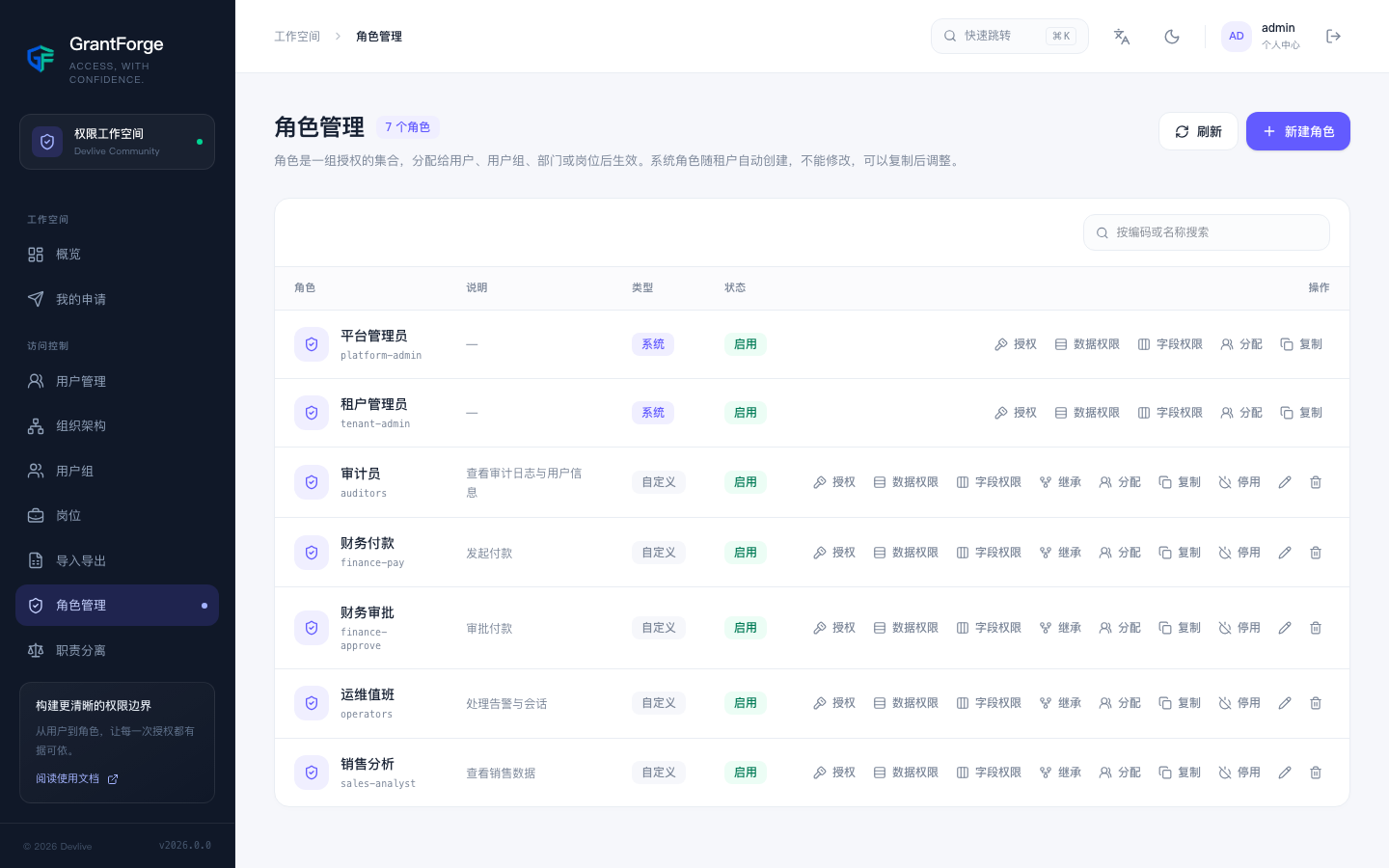
- 进入 访问控制 → 角色管理,点击“新建角色”,例如“只读审计员”。
- 在角色行上点击“授权”,在授权矩阵里勾选“审计日志”页面。矩阵会自动带出该页面需要的 API。
- 点击“分配”,把角色分配给刚才的用户。
5. 验证效果
用新用户登录:左侧菜单只出现“审计日志”。回到管理员账号,在用户行上点击“查看有效权限”图标,可以看到他每一项权限的来源。
下一步
- 了解 核心概念。
- 按 使用指南 熟悉每个菜单。
- 让你的应用 接入 GrantForge。